Ihr Warenkorb:
Shop » Hilfe zum Online-Shop
Erklärung des Bestellvorgangs und weitere Informationen
Artikel finden
Sie haben drei Möglichkeiten, nach Artikeln zu suchen.
|
Artikelsuche
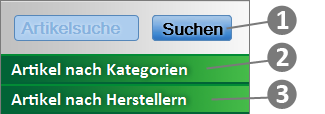
Die Artikelsuche finden Sie im Online-Shop unterhalb Ihres Warenkorbs.
Geben Sie im Feld Artikelsuche Ihren Suchbegriff ein, und klicken Sie dann auf Suchen.

Sie sehen die Trefferliste der gefundenen Artikel im Online-Shop.
Artikel nach Kategorien
Die Artikel im Online-Shop sind thematisch in Kategorien sortiert.
Klicken Sie in der linken Navigation auf Artikel nach Kategorien.

Sie sehen die Kategorien des Online-Shops.
Klicken Sie auf den Kategorienamen.
Sie sehen die verfügbaren Artikel in der Kategorie.
Artikel nach Herstellern
Die Artikel im Online-Shop sind nach Herstellern sortiert.
Wählen Sie in der linken Navigation den Eintrag Artikel nach Herstellern.
Sie sehen die Namen der Hersteller.
Klicken Sie auf den gesuchten Herstellernamen
Sie sehen die verfügbaren Artikel des Herstellers.
Der Warenkorb
In Ihrem Warenkorb sammeln Sie alle Artikel die Sie in unserem Online-Shop bestellen möchten. Um Ihre aktuelle
Artikelauswahl zu sehen, stehen Ihnen zwei Möglichkeiten zur Verfügung:
|
Vorschau
Eine Vorschau Ihres Warenkorbs finden Sie auf jeder Seite oben links. Die Vorschau Ihres Warenkorbs zeigt die Artikelanzahl
und den Warenwert.

Detailansicht
Klicken Sie auf die Vorschau Ihres Warenkorbs.
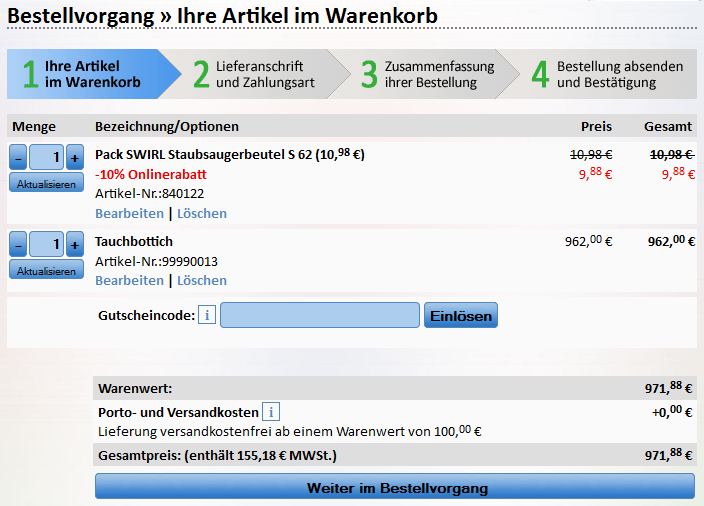
Sie sehen die Detailansicht Ihres Warenkorbs.
Für jeden Artikel sehen Sie die Artikelbezeichnung, die Bestellmenge und den Preis.
Zusätzlich sehen Sie den Warenwert, die Porto- und Versandkosten und den Gesamtpreis Ihrer Bestellung.
Zusätzlich sehen Sie den Warenwert, die Porto- und Versandkosten und den Gesamtpreis Ihrer Bestellung.
Artikel in den Warenkorb legen
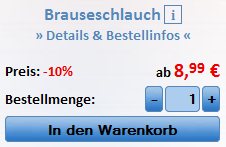
Sie haben bereits die Detailansicht oder die Übersicht eines Artikels aufgerufen.
Geben Sie im Feld Bestellmenge die Anzahl ein, und klicken Sie dann auf die Schaltfläche In den Warenkorb.
Eine Meldung weist Sie darauf hin, dass sich der ausgewählte Artikel nun im Warenkorb befindet.
Bestellvorgang starten
| Sie haben alle Artikel die sie bestellen möchten in Ihren Warenkorb gelegt. Klicken Sie auf das Symbol Warenkorb oben links auf der Seite.
Der Online-Shop startet den Bestellvorgang mit Schritt1: Ihre Artikel im Warenkorb. Bei größeren Artikeln können zusätzliche Liefer- und Frachtkosten anfallen. Diese Artikel sind im Online-Shop mit dem Hinweis Ohne Fracht ab Lager gekennzeichnet. Verwenden Sie in diesem Fall nicht die Zahlungsmethode PayPal, da der Lieferpreis von der Lieferdistanz abhängt. Nach Eingang der Bestellbestätigung berechnen wir die Liefer- und Frachtkosten. Anschließend teilen wir Ihnen den Gesamtpreis inklusive Liefer- und Frachtkosten mit. |

Schritt1: Ihre Artikel im Warenkorb
Warenkorb prüfen
Ihr Warenkorb enthält Ihre aktuelle Artikelauswahl. Bitte prüfen Sie, ob Sie die Artikel bestellen möchten. Bei Bedarf können Sie in diesem Schritt noch die Bestellmenge
ändern oder Artikel aus dem Warenkorb löschen.
Bestellmenge ändern
Geben Sie im Feld Menge die korrekte Anzahl ein, und klicken Sie dann auf die Schaltfläche Aktualisieren.
Eine Meldung weist Sie darauf hin, dass die Bestellmenge aktualisiert ist.
Artikel löschen
Klicken Sie auf die Schaltfläche Löschen des Artikels.
Eine Meldung weist Sie darauf hin, dass der gewählte Artikel aus dem Warenkorb entfernt ist.
Weiter im Bestellvorgang
Klicken Sie auf die Schaltfläche Weiter im Bestellvorgang.
Sie sehen jetzt Schritt2: Lieferanschrift und Zahlungsart im Bestellvorgang.
Schritt2: Lieferanschrift und Zahlungsart
Lieferadresse eingeben
Geben sie im angezeigten Formular Ihre persönlichen Daten und die Lieferadresse ein.
Zahlungsmethode wählen
Wenn Sie keine Zahlungsmethode wählen, wählt der Online-Shop die Zahlungsmethode PayPal.
Wählen Sie Ihre gewünschte Zahlungsmethode.
Bestellkommentar eingeben
Schreiben Sie bei Bedarf im Feld Kommentar eine Nachricht an uns.
Weiter im Bestellvorgang
Klicken Sie auf die Schaltfläche Weiter im Bestellvorgang.
Sie sehen jetzt Schritt 3: Zusammenfassung ihrer Bestellung im Bestellvorgang.
Schritt3: Zusammenfassung Ihrer Bestellung
Sie sehen alle Bestelldaten in einer Übersicht zusammengefasst. Bitte prüfen Sie, ob Ihre Bestelldaten korrekt sind. Bei Bedarf
können Sie Ihre Bestelldaten in diesem Schritt korrigieren.
Klicken Sie auf die Schaltfläche Bestellung jetzt absenden.
Eine Meldung weist Sie darauf hin, dass die Bestellung erfolgreich abgeschickt ist.
Schritt4: Bestellung absenden und Bestätigung
Sie erhalten per E-Mail eine Bestellbestätigung.